原址: http://www.ez2o.com/Blog/Post/MikroTik-RouterOS-PPTP-VPN-Server
虛擬私人網路,亦稱為虛擬專用網路(英文︰Virtual Private Network,簡稱VPN),是一種常用於連接中、大型企業或團體與團體間的私人網路的通訊方法。
虛擬私人網路的訊息透過公用的網路架構(例如:網際網路)來傳送內聯網的網路訊息。
※簡單來說 PPTP (VPN) 就是讓你可以從外部網路,連線回 公司 或 家中 使用內部網路資源。
首先您的 RouterOS 的 WAN Port 必須已經設定完成,可正常連線上網,設定方式可參考之前的文章。
ADSL用戶 (PPPoE):http://blog.cscworm.net/?p=1853
Cable用戶 (DHCP Client):http://blog.cscworm.net/?p=1821
固定IP (Static IP):http://blog.cscworm.net/?p=1843
此篇文章適用固定 IP,因為 VPN 需要設定 IP 位置,但 PPPoE 每次連線都會取得不同 IP,所以需要加上 Script 即可!
如為浮動 IP,此篇教學設定完後,再進以下網址的設定,即可正常使用 PPPoE 架設 PPTP VPN Server。
開始設定:
設定 PPTP Server 的 IP 分配範圍:
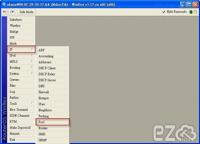
使用 Winbox 登入 Router OS ,選擇選項 IP > Pool:
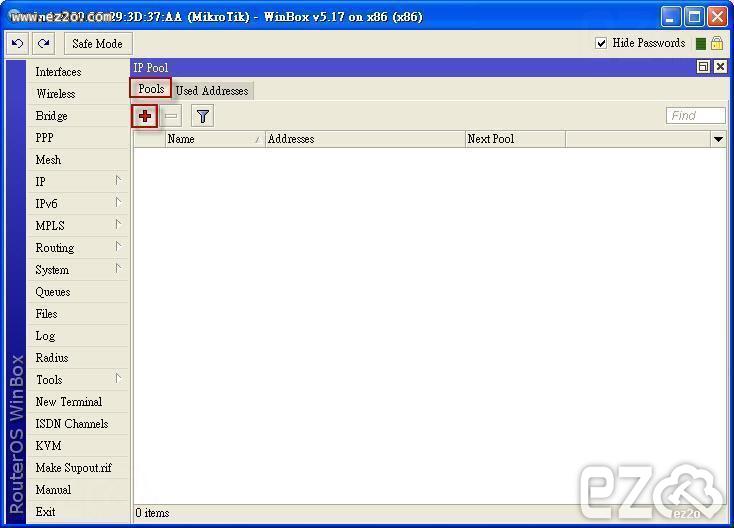
選擇 Pools 分類項,按下 + 號 新增項目:
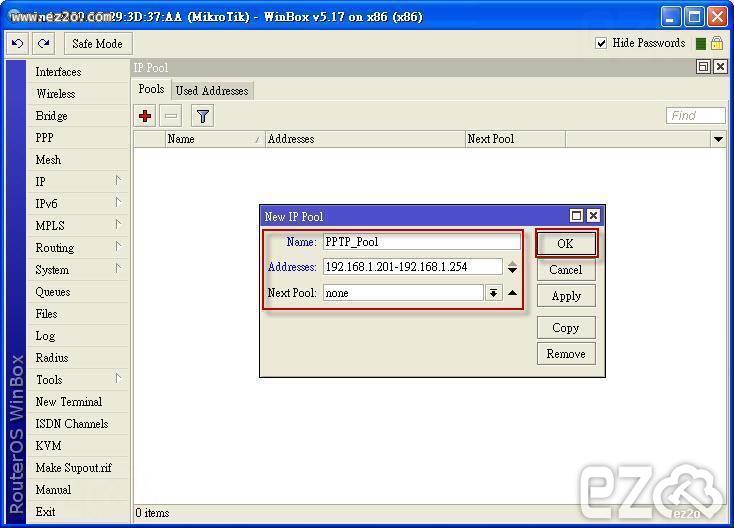
Name:設定要對此 Pool 的命名,例如這是要給 PPTP 使用的 Pool,所以輸入 PPTP_Pool。
Addresses:設定 PPTP VPN Server 的 IP 分配範圍,例如 192.168.1.201 到 192.168.1.254,所以輸入 192.168.1.201-192.168.1.254。
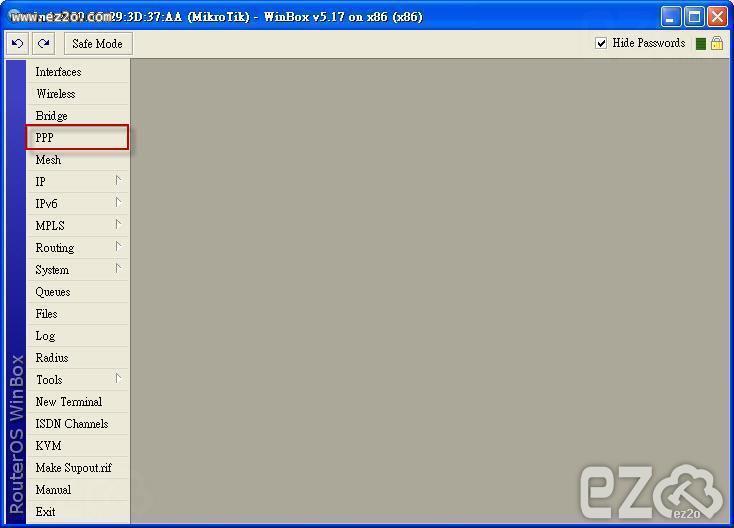
新增 PPTP Server: 選擇選項 PPP:
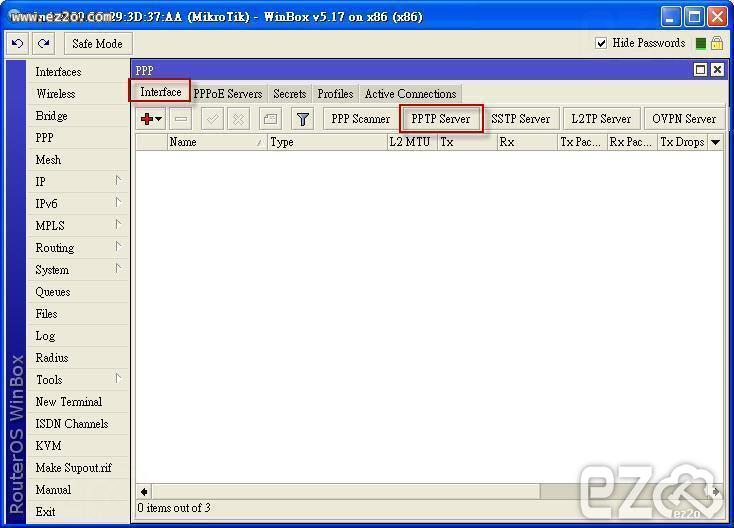
選擇 Interface 分類項,按下 PPTP Server 按鈕:
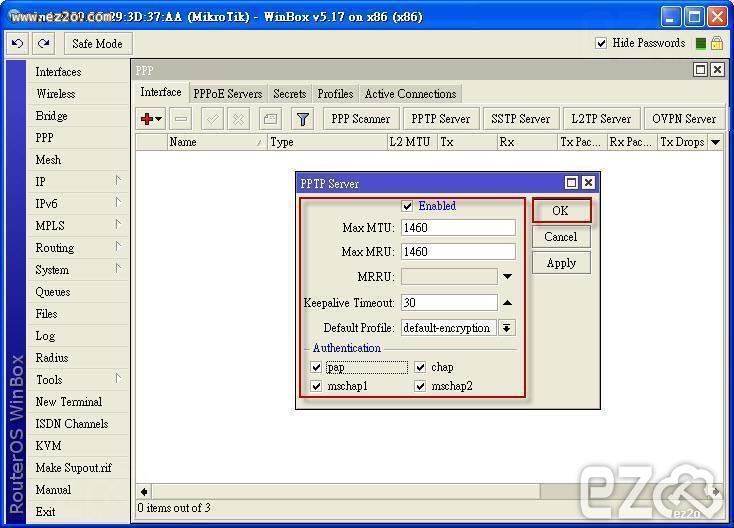
Enabled:打勾開啟 PPTP Server 功能。
Keepalive Timeout:當使用者異常中斷 PPTP 連線,多久後自動移除連線。例如:30 表示 30秒。
Authentication:認證方式,依照個人需求選取。
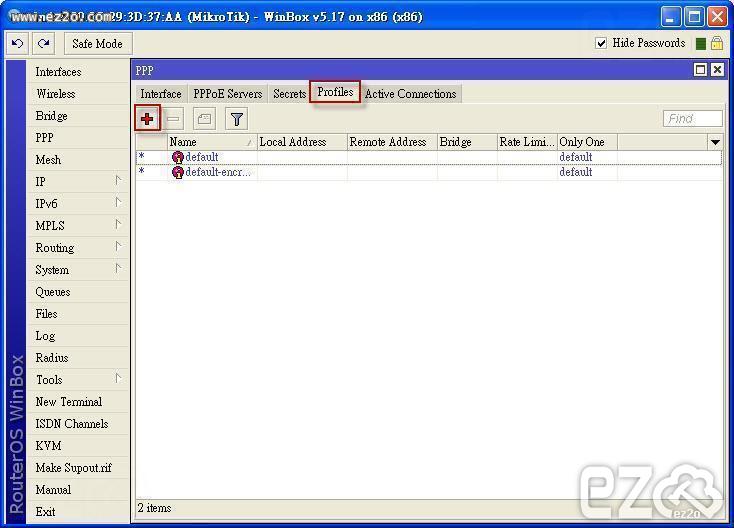
選擇 Profiles 分類項,按下 + 號 新增項目:
選擇 General 分類項:
Name:輸入要給此設定的名稱,例如:PPTP_Profile。
Local Address:輸入用戶連線到 PPTP Server 的 IP,輸入您的內網 RouterOS IP,例如:192.168.1.1。
Remote Address:選擇用戶連線到 PPTP Server 時分配的 IP 範圍,選擇剛才新增的 PPTP_Pool。
DNS Server:輸入用戶連線到 PPTP Server 指定用戶 DNS 伺服器,例如:192.168.1.1 或 8.8.8.8。
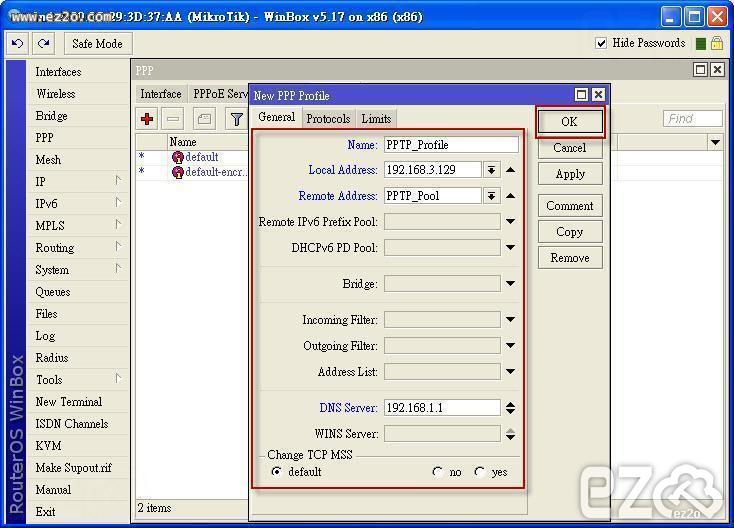
※新增完畢後記得去更改 PPTP Server 的 Default Profile 選項,設為你新增的 Profile 項目!
新增 PPPoE Client 連線帳號:
選擇 Secrets 分類項,按下 + 號 新增項目:
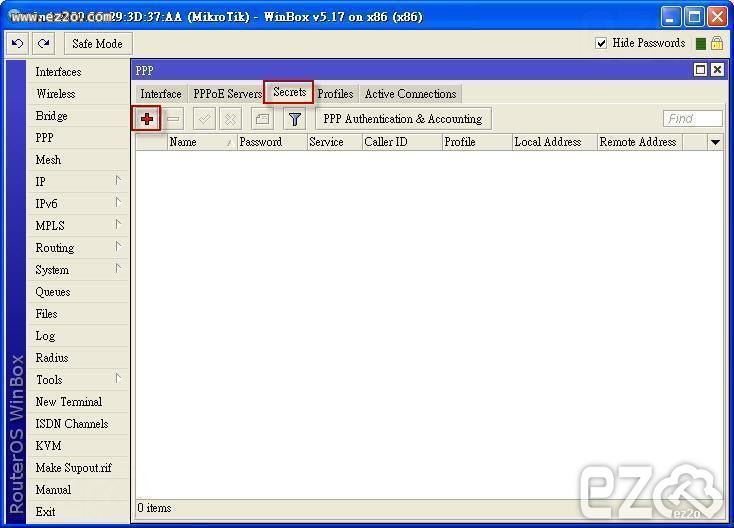
Name:輸入用戶連線帳號。
Password:輸入用戶連線密碼。
Service:輸入用戶可使用那些連線服務,這邊選擇 pptp。
Profile:選擇剛剛設定的 PPTP_Profile。
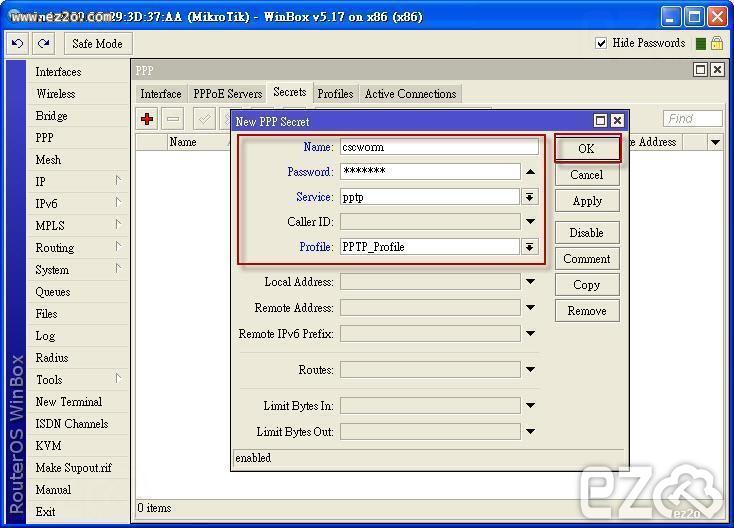
到此已經完成 PPTP VPN Server 建置,但如果您有設定防火牆,就必須把 Port 打開,否則外部無法連線。
新增 PPTP 允許外部連線:
選擇選項 IP > Firewall:
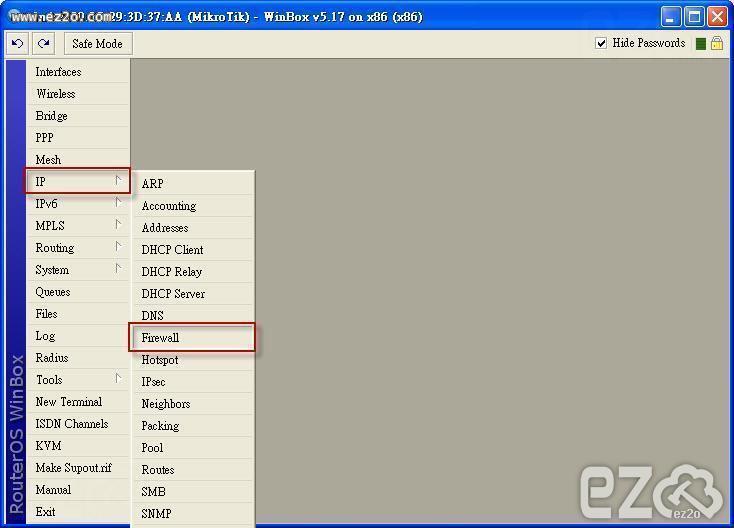
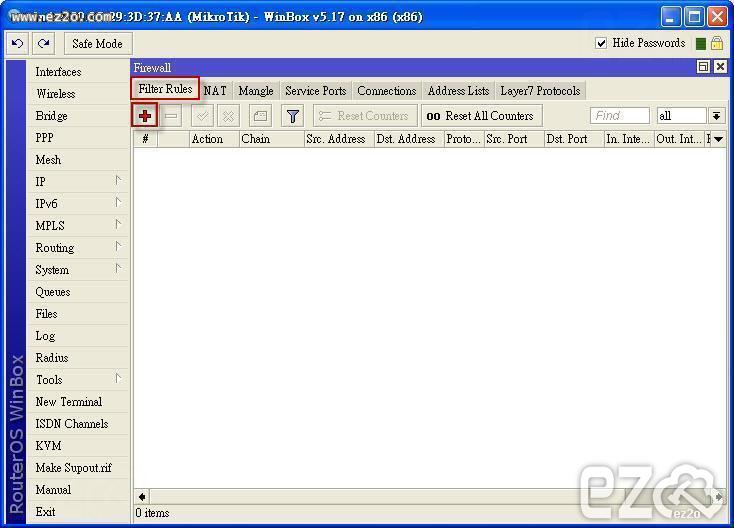
選擇 Filter Rules 分類項,按下 + 號 新增項目:
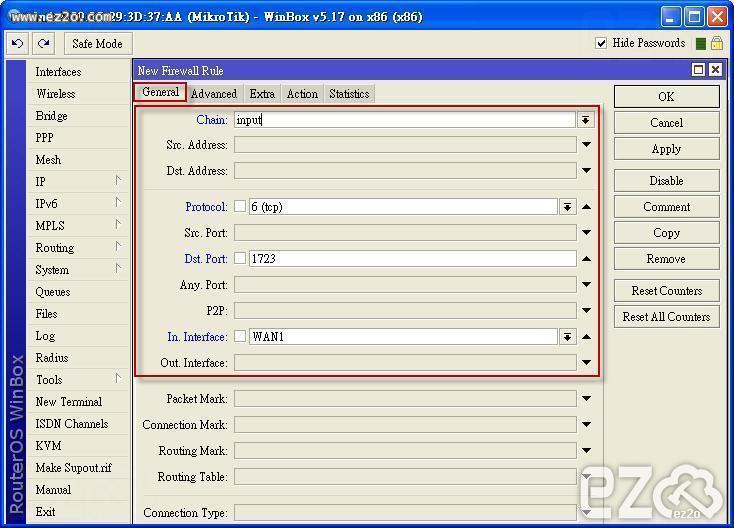
選擇 General 分類項:
Chain:要允許外部進入的連線,所以選擇 input。
Protocol:選擇 6(tcp)。
Dst Port:輸入 1723
In Interface:選擇您的 WAN 網路介面,例如:WAN1。
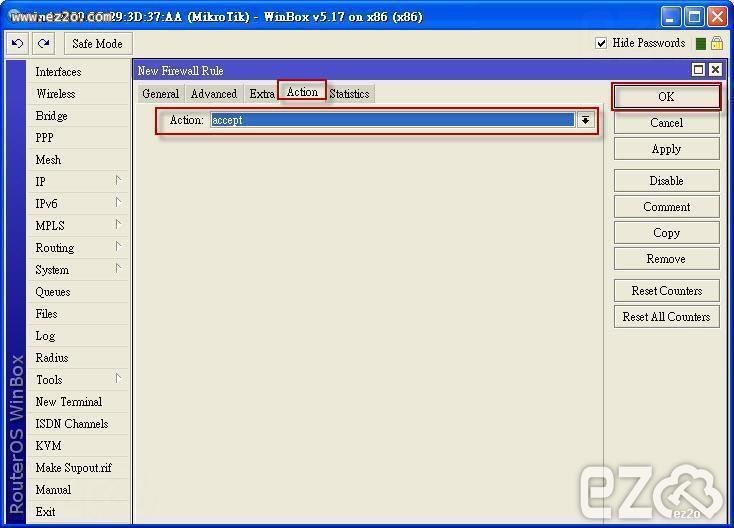
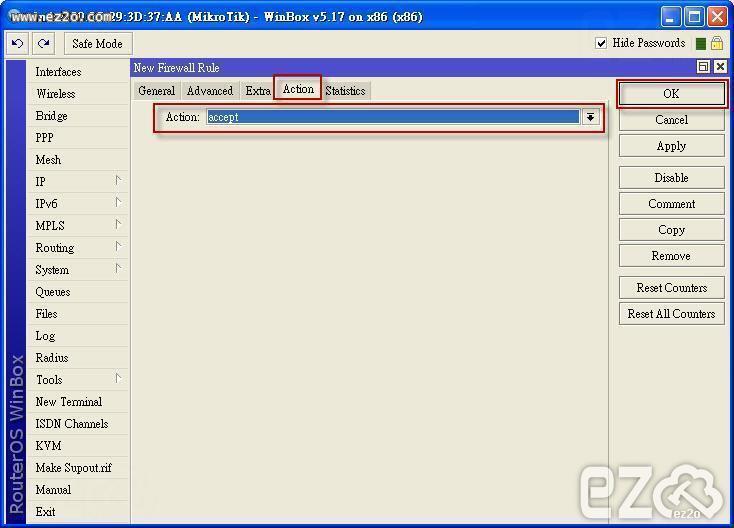
選擇 Action 分類項:
Action:選擇 accept。
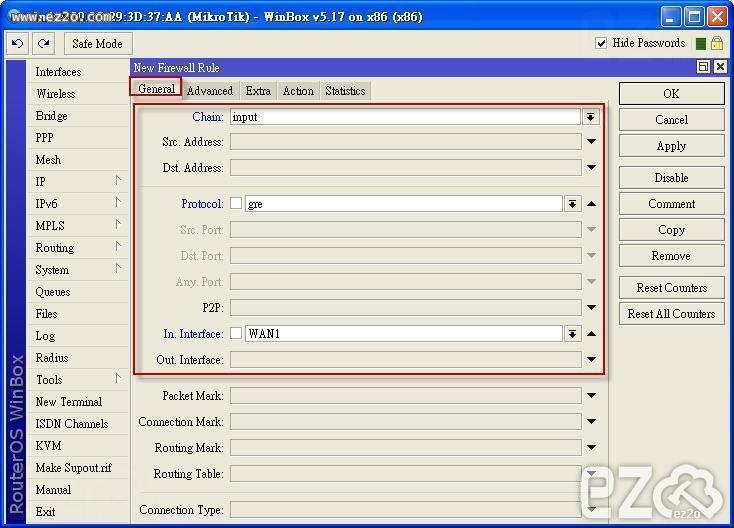
同樣步驟再新增一個條件:
選擇 General 分類項:
Chain:選擇 input。
Protocol:選擇 gre。
In Interface:選擇 WAN1。
選擇 Action 分類項:
Action:選擇 accept。
新增完成,將項目移動到阻擋項目前面:
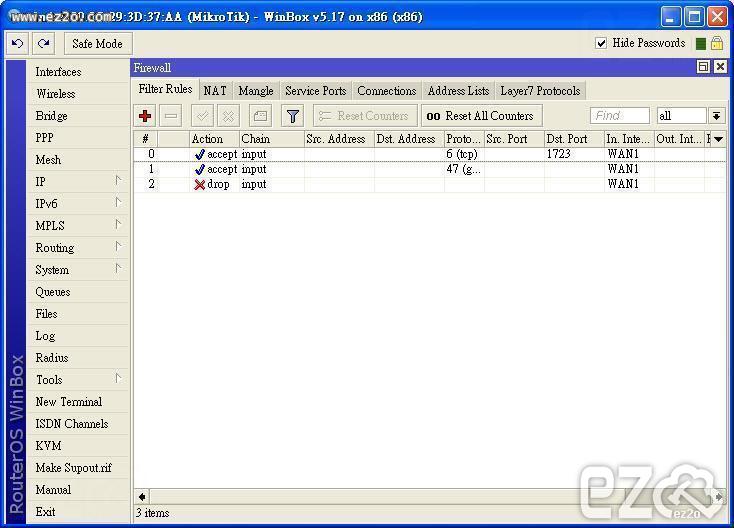
所有設定完畢!
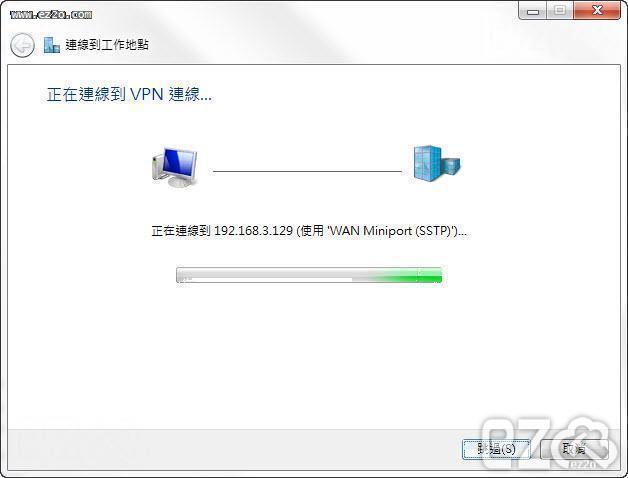
測試是否可以連線到 PPPTP:
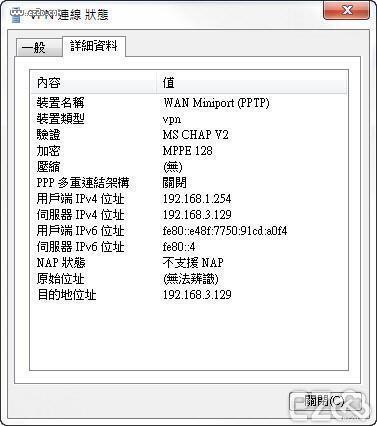
連線成功:
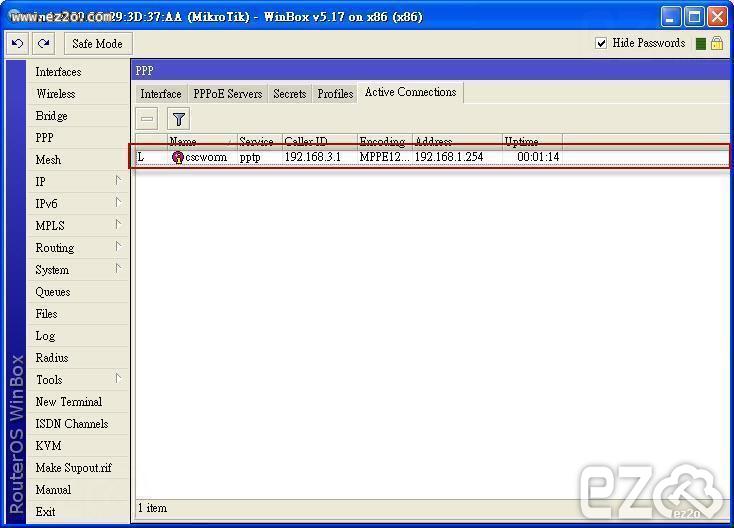
查詢目前 PPTP Server 連線中的用戶:
選擇 Active Connections 分類項,可以看到目前連線中的用戶。